
2026-10-30 · 13 min läsning
Kom igång med Vibeful Music: anslut din enhet till ljudanläggningen
Kom igång med Vibeful Music på gymmet. Anslut dator, iPad eller mobil till ljudanläggningen och hitta rätt kablar, inställningar och hjälp vid ljudproblem.
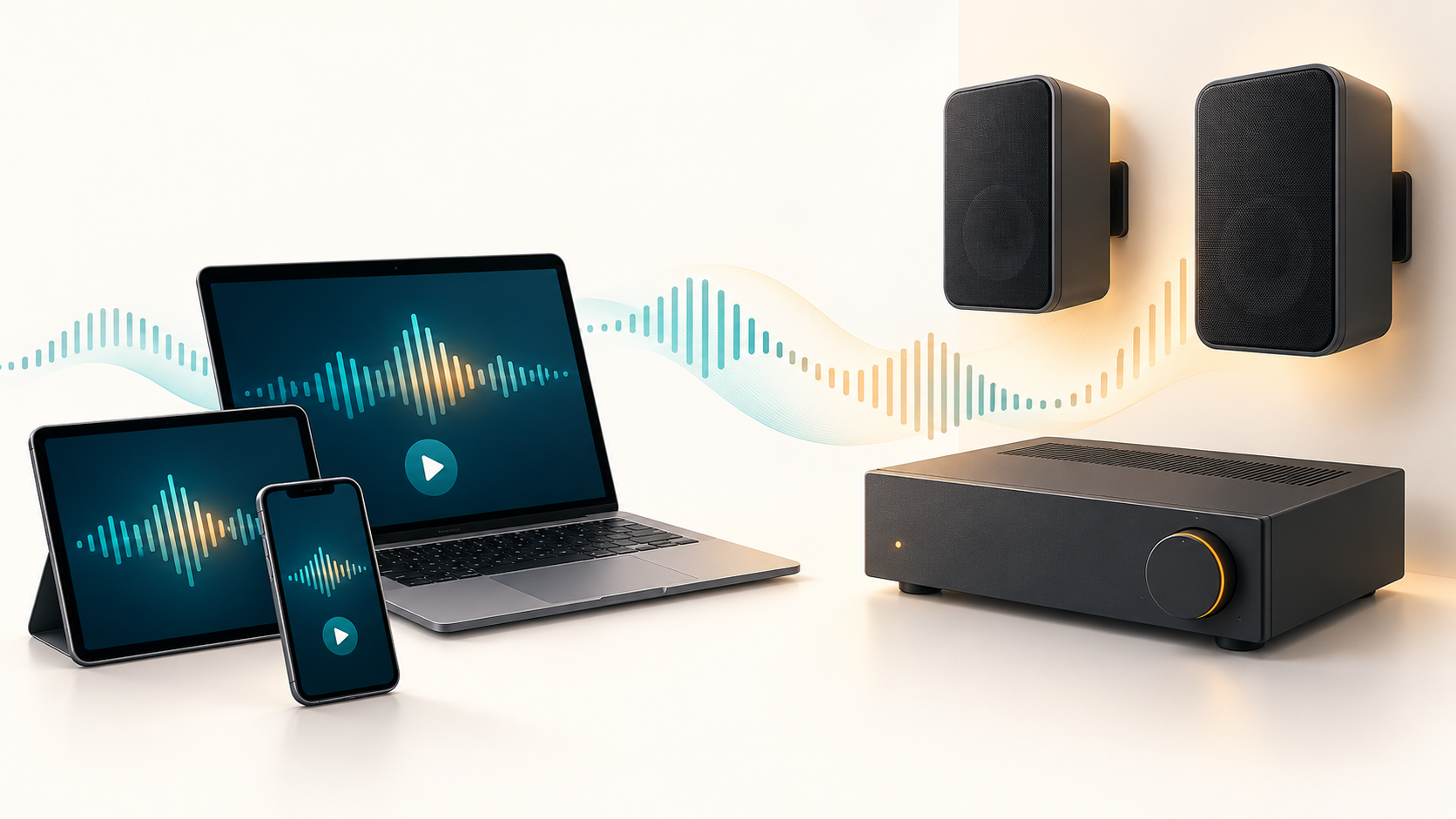
För att få musik i gymmet behöver du två saker: en enhet som spelar Vibeful Music och en anslutning från den till ljudanläggningen. Datorn, surfplattan, förstärkaren och högtalarna som du redan har kan räcka.
Den här guiden hjälper dig att identifiera utrustningen, koppla rätt och spela den första låten. Följ avsnittet för din enhet och anslutning. Du behöver inte läsa alla alternativ.
Använd en enhet och webbläsare eller app som Vibeful för närvarande stöder. Nedan förklaras ljudanslutningarna. Offlineanvändning, fjärrstyrning och samtidig uppspelning beror på vilka funktioner som är tillgängliga för ditt konto och din utrustning.
Gå direkt till: Välj enhet · Anslut ljudanläggningen · Hitta rätt kabel · Inget ljud?
1. Så når musiken högtalarna
Din uppspelningsenhet är datorn, surfplattan eller mobilen där musikspelaren körs. Enhetens ljudutgång skickar ljud till en ingång på ljudanläggningen.
En förstärkare driver anslutna passiva högtalare. Aktiva högtalare har förstärkningen inbyggd. En mixer kombinerar eller reglerar ljudkällor, till exempel musik och en instruktörs mikrofon.
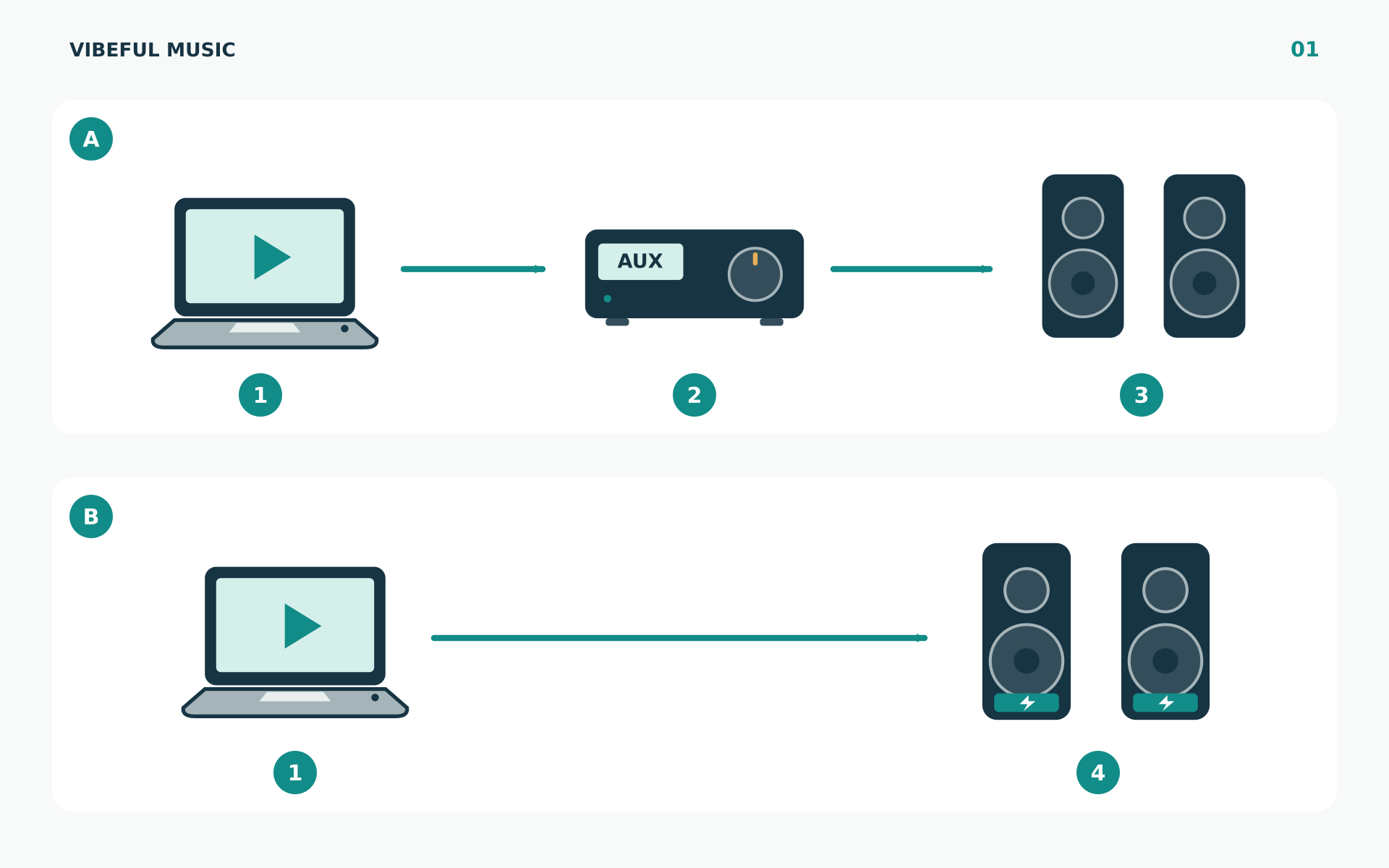
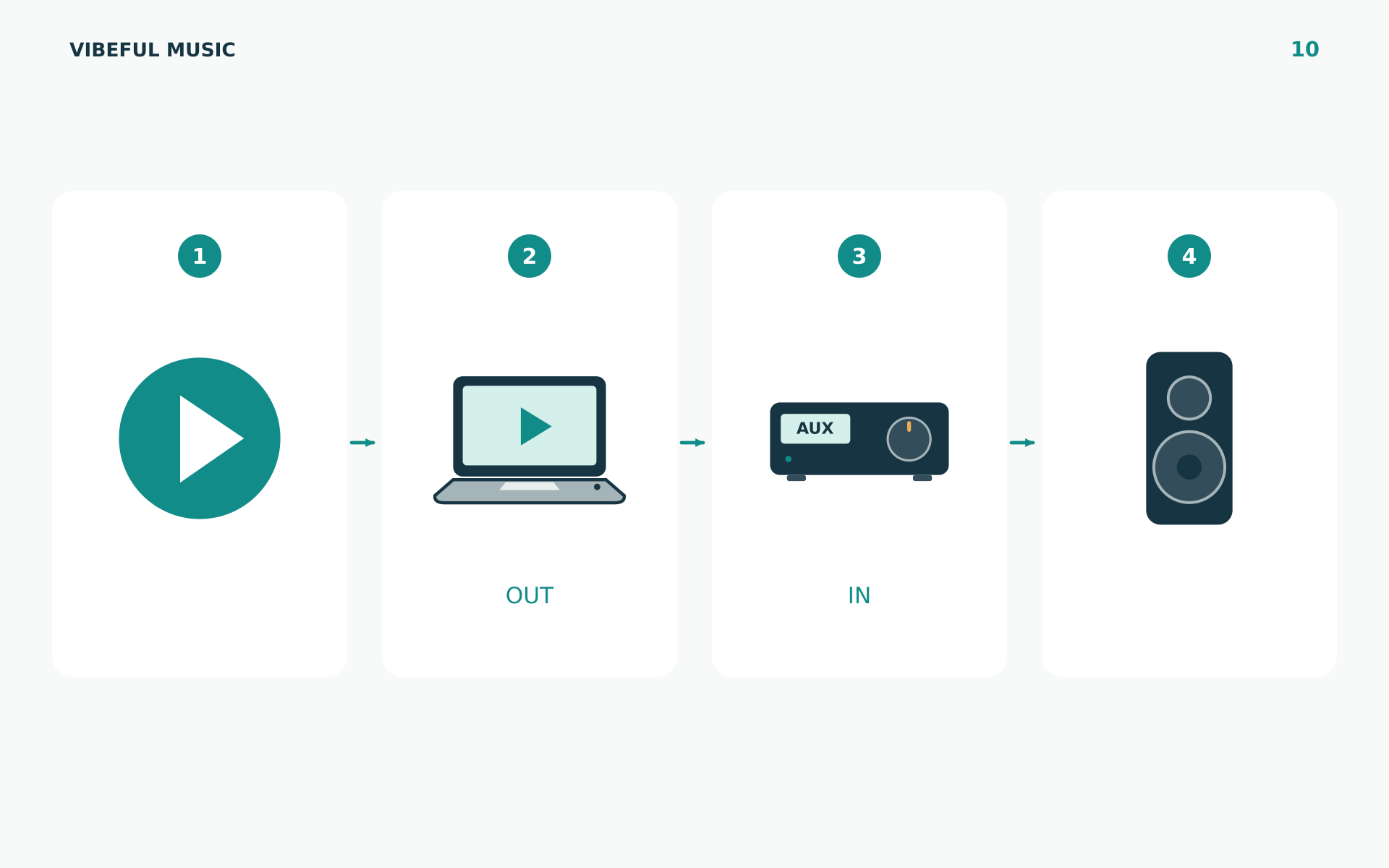
En vanlig installation följer någon av dessa vägar:
- Uppspelningsenhet → förstärkare → installerade högtalare.
- Uppspelningsenhet → aktiva högtalare.
- Uppspelningsenhet → Bluetooth-högtalare, eller Bluetooth-mottagare kopplad till en förstärkare.
Internetanslutningen och högtalaranslutningen har olika uppgifter. Internet ger enheten tillgång till onlinetjänsten. Ljudet går vidare till högtalarna via en kabel eller en trådlös ljudanslutning som stöds.
Om ljudet kommer från mobilen är den en del av uppspelningssystemet. Musiken kan stanna om mobilen tas därifrån. En mobil som bara styr en separat spelare är en annan lösning. Kontrollera att den styrmetoden stöds innan du planerar verksamheten utifrån den.
2. Kontrollera utrustningen du redan har
Innan du köper något, leta reda på utrustningen som de befintliga högtalarna är anslutna till. Det kan vara en förstärkare eller mixer vid receptionen eller i ett teknikskåp.
Fotografera modellbeteckningen, anslutna kablar och vald ingång innan du ändrar något. Om systemet redan spelar musik, ta reda på var musiken kommer in. Ofta går det att återanvända en lämplig ingång och behålla den befintliga högtalarkopplingen.
Ha följande till hands:
- Tillgång till ditt Vibeful-konto.
- En uppspelningsenhet som stöds och dess laddare eller strömförsörjning.
- Internetanslutning för den första installationen.
- Förstärkare, aktiva högtalare eller annan ljudutrustning.
- Lämplig ljudkabel, adapter eller trådlös anslutning som stöds.
Om du ser obekanta anslutningar eller märkningar som 70 V eller 100 V, be installatören identifiera musikingången. Anslut den nya musikkällan till rätt ingång och låt någon som känner systemet hantera ändringar i högtalarkablaget.
3. Välj och förbered uppspelningsenheten
En enhet som stannar på gymmet underlättar den dagliga driften. Kontrollera att operativsystemet och miljön där spelaren körs stöds innan du tar en äldre enhet i bruk.
Stationär eller bärbar Windows-dator
Anslut ljudkabeln, USB-ljudenheten eller Bluetooth-utrustningen. Öppna sedan Inställningar → System → Ljud och välj rätt enhet under Utdata. Om ljudet kommer från datorn, kontrollera det valet först. Microsofts ljudguide beskriver val av ljudutgång och kontroll av ljudavstängning.
Låt en bärbar dator vara ansluten till ström. Ha locket öppet under installationen och testa skärmsläckning, viloläge och stängt lock var för sig innan datorn lämnas utan tillsyn. Planera uppdateringar utanför öppettiderna.
Mac eller MacBook
Öppna Systeminställningar → Ljud → Ljud ut och välj den anslutna ljudenheten. Utrustning i hörlursuttaget kan visas som hörlurar. Kontrollera utgående volym och att ljudet inte är avstängt. Se Apples anvisningar för ljudutgång.
Håll en MacBook ansluten till ström och locket öppet tills du har kontrollerat den tänkta användningen. Utgå inte från att musiken alltid fortsätter när skärmen släcks eller locket stängs.
iPad eller iPhone
Identifiera först den fysiska anslutningen: hörlursuttag, USB-C eller Lightning. En modell utan hörlursuttag kan behöva en kompatibel ljudadapter. iPad-modeller med USB-C kan använda USB-ljudutrustning som stöds eller en lämplig hörlursadapter. Apple beskriver anslutningsmöjligheterna.
Öppna Vibeful på ett sätt som stöds och testa den anslutna ljudutgången. Ordna både laddning och ljudanslutning för längre användning. Testa skärmlås och appbyten på just den enhet som ska användas.
Android-mobil eller surfplatta
Kontrollera om enheten har hörlursuttag eller behöver en kompatibel USB-ljudadapter. Anslut kabeln eller parkoppla högtalaren och kontrollera sedan vald utgång för medieljud.
För Bluetooth öppnar du Bluetooth-inställningarna, väljer högtalaren eller mottagaren och slutför parkopplingen. Namn och menyer varierar mellan enheter. Googles Android-anvisningar beskriver standardförfarandet.
Testa uppspelning med låst skärm och i bakgrunden före normal användning. Om energisparinställningar avbryter musiken, följ enhetstillverkarens anvisningar och använd en konfiguration som Vibeful stöder.
Mini-PC eller annan enhet avsedd för musik
En mini-PC kan vara uppspelningsdator om den kör ett operativsystem och en spelare som stöds. Planera också hur du får tillgång till skärm, tangentbord eller annan styrning vid installation och avbrott.
Kontrollera kompatibiliteten innan du köper en nätverksspelare, smart-tv eller särskild strömningsenhet. Att det finns en webbläsare, USB-port eller Wi-Fi visar inte i sig att Vibeful stöds.
4. Logga in och spela den första låten
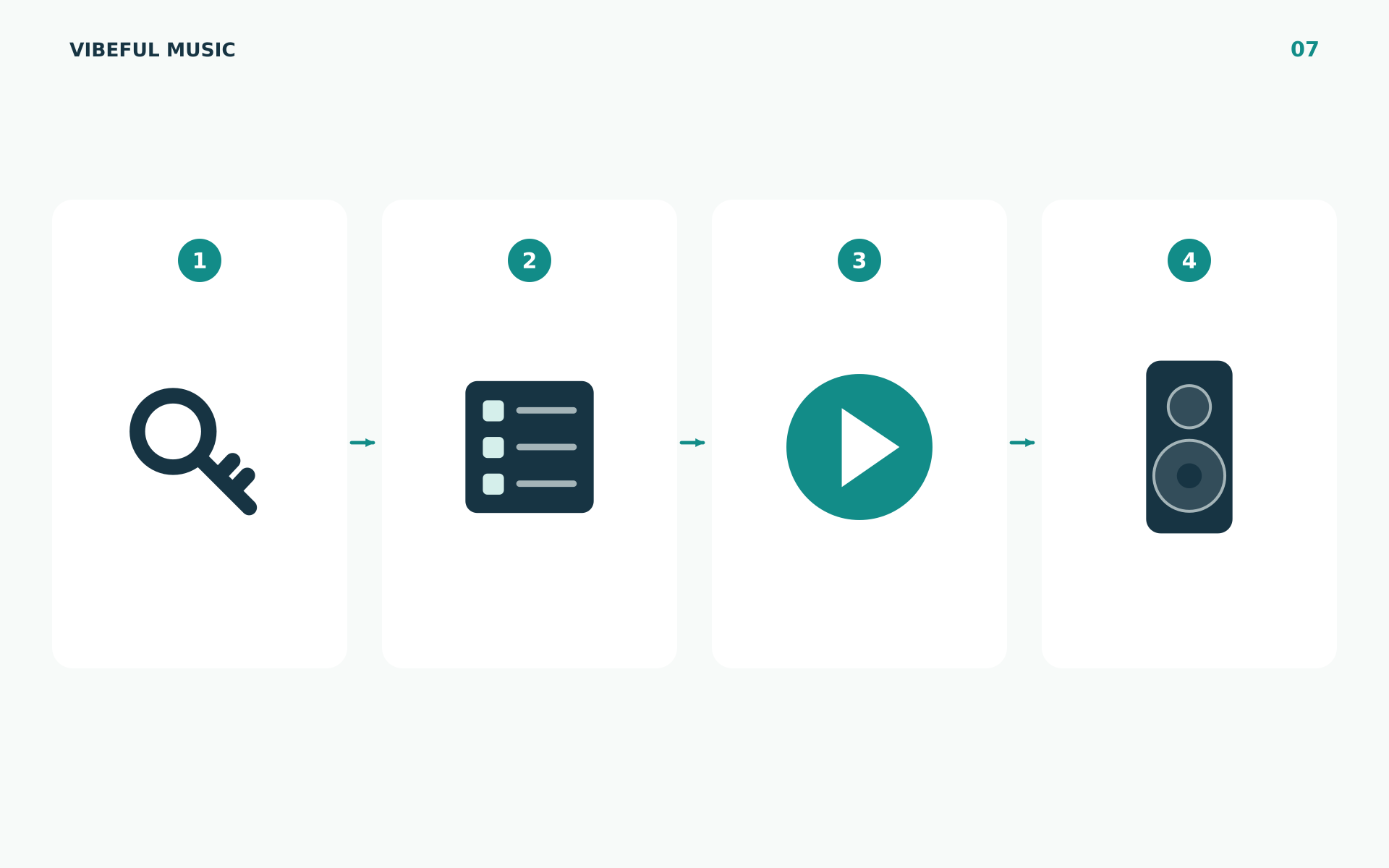
- Anslut uppspelningsenheten till internet.
- Öppna Vibeful Music via inloggningslänken eller instruktionerna som du fått för kontot.
- Logga in. Om det inte fungerar, kontrollera e-postadressen och använd den tillgängliga funktionen för kontoåterställning.
- Öppna en spellista och starta en låt.
- Kontrollera att spelaren visar att uppspelningen går framåt.
Om enheten har inbyggda högtalare kan ett kort test på låg volym hjälpa dig att kontrollera att tjänsten fungerar. Välj ljudanläggningens utgång igen efter att du har anslutit den.
Följ nu den anslutningsväg nedan som passar din utrustning.
5. Anslut Vibeful till ljudanläggningen
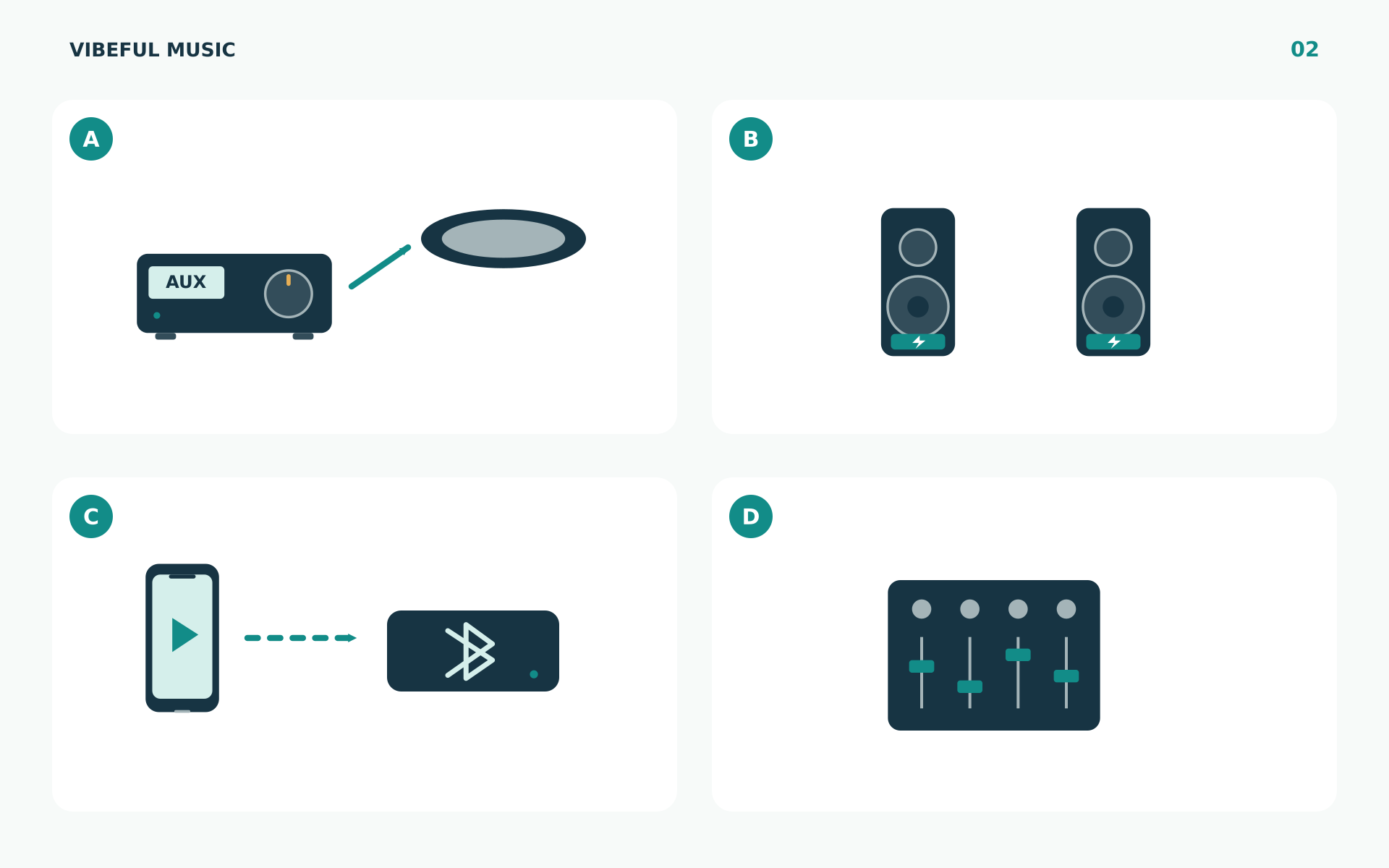
A. Förstärkare med AUX- eller LINE-ingång
Du behöver: en kompatibel ljudutgång från uppspelningsenheten och en kabel som passar förstärkarens linjeingång. Vanliga alternativ är en 3,5 mm stereokabel eller en kabel från 3,5 mm stereo till två RCA-kontakter.
- Sänk volymen och följ utrustningens anvisningar för anslutning.
- Anslut kabeln till uppspelningsenhetens ljudutgång eller ljudadapter.
- Anslut den andra änden till förstärkarens lämpliga AUX-, LINE IN- eller motsvarande ingång.
- För ett RCA-par ansluter du vänster kanal till L och höger till R. Färgerna är vanligtvis vit och röd.
- Välj samma ingång på förstärkarens frontpanel.
- Välj rätt ljudutgång på uppspelningsenheten.
- Starta musiken och höj nivåerna gradvis.
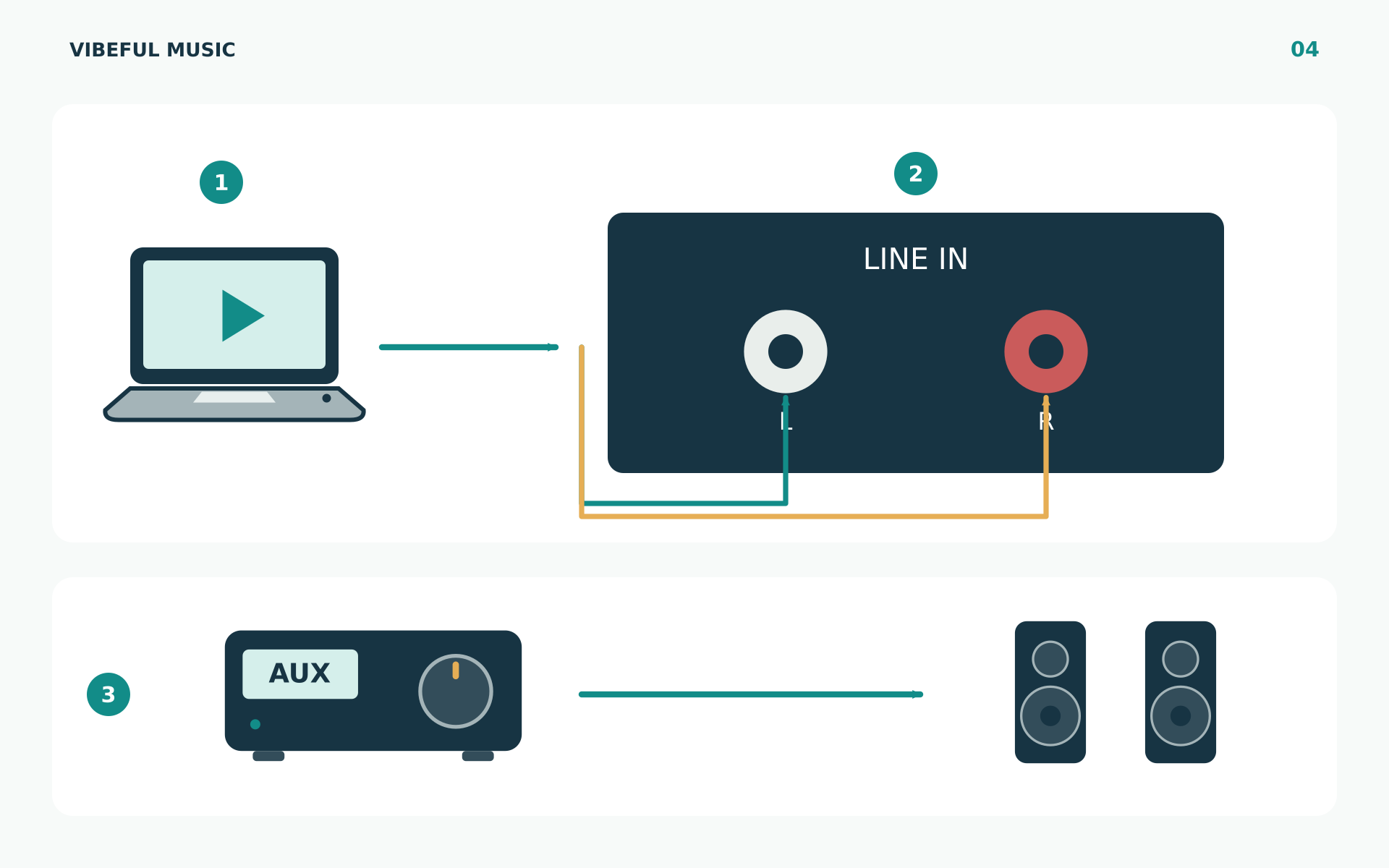
Förväntat resultat: musik hörs genom de installerade högtalarna.
Om det är tyst: kontrollera förstärkarens ingångsval, enhetens ljudutgång och ljudavstängning. En kabel i en utgång matar inte in musik i förstärkaren. Använd inte PHONO- eller mikrofoningången som ersättning för rätt linjeingång och anslut inte mobilen till högtalarterminalerna.
B. Aktiva högtalare
Du behöver: aktiva högtalare med en kompatibel ljudingång och rätt kabel eller ljudinterface.
Anslut uppspelningsenheten till högtalarens lämpliga ingång, välj den ingången om det behövs och börja på låg volym. Följ högtalarnas manual när du ansluter ett stereopar. Förbindelsen mellan högtalarna varierar mellan system.
Aktiva och passiva högtalare kräver olika lösningar. Yamahas högtalarguide förklarar förstärkarens roll.
Förväntat resultat: musik från den avsedda högtalaren eller högtalarparet. Om bara ena sidan spelar, kontrollera båda kanalerna och anslutningen mellan högtalarna.
C. Bluetooth-högtalare eller mottagare
- Slå på högtalaren eller mottagaren och aktivera parkopplingsläget.
- Öppna Bluetooth-inställningarna på uppspelningsenheten.
- Välj rätt högtalare eller mottagare och slutför parkopplingen.
- Kontrollera att den även är vald för ljuduppspelning.
- Om mottagaren är kopplad till en förstärkare, välj den ingången på förstärkaren.
- Starta en låt och justera volymen gradvis.
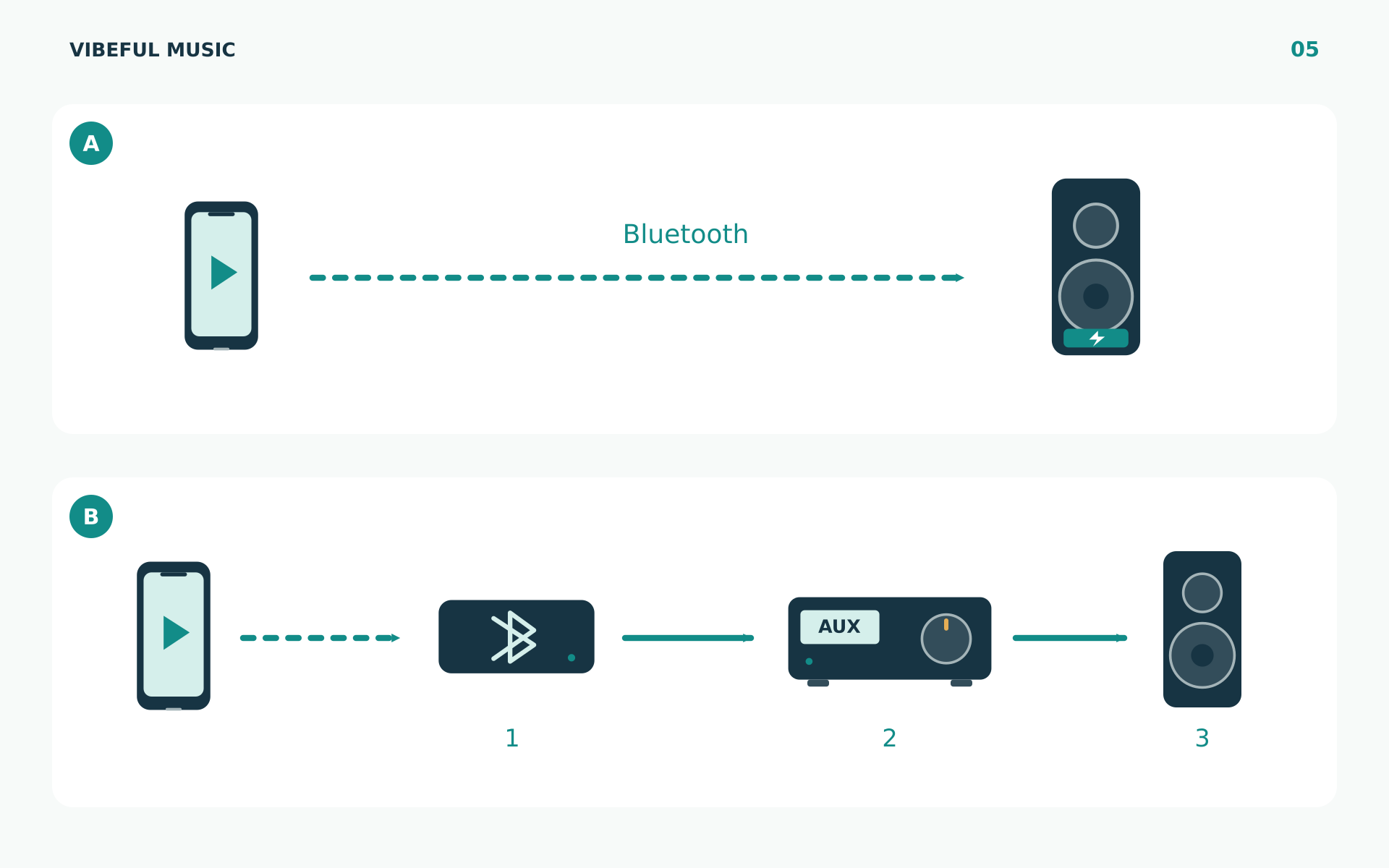
En Bluetooth-anslutning kan finnas utan att enheten är vald som ljudutgång. Microsofts felsökningsguide för Bluetooth tar upp den kontrollen.
Håll källenheten inom ett område där anslutningen fungerar stabilt. Om en annan mobil fortfarande är ansluten, koppla bort den och anslut den utsedda musikenheten. Testa återanslutning efter ett vanligt avbrott innan du använder lösningen hela dagen.
D. USB-ljudadapter eller ljudinterface
Anslut ett ljudinterface som enheten stöder, installera eventuell programvara som tillverkaren kräver och välj det som ljudutgång. Koppla sedan dess lämpliga ljudutgångar till förstärkaren, mixern eller de aktiva högtalarna.
Kontrollera vilken funktion USB-porten på ljudutrustningen faktiskt har. Den tar inte nödvändigtvis emot ljud i realtid från en dator. Manualen ska ange vilken anslutning och signalriktning som stöds.
E. Mixer eller installerat professionellt ljudsystem
Använd rätt linjeingång och kontrollera kanalens ljudavstängning, nivå och signalväg samt huvudutgången. Om en mikrofon redan är ansluten, behåll dess inställningar medan du identifierar musikkanalen.
Kontaktens form visar inte ensam vad ingången är avsedd för. Till exempel skiljer Yamahas mixerdokumentation mellan mikrofon- och linjeingångar beroende på modell. Be installatören bekräfta rätt kabel eller interface och stereokoppling för XLR- eller 6,35 mm-anslutningar.
F. Nätverkshögtalare, trådlös överföring eller obekanta ingångar
Be Vibeful bekräfta vilken metod som stöds för just ditt högtalarsystem. Att skicka enhetens ljud vidare och att använda en inbyggd integration med en musiktjänst är två olika saker.
Om systemet bara har optiska ingångar, HDMI eller obekanta anslutningar, skicka modelluppgifterna innan du köper adaptrar. Vissa lösningar kräver en aktiv omvandlare eller ett annat ljudinterface. Att kontakten passar fysiskt räcker inte för att fastställa kompatibilitet.
6. Hitta rätt kabel eller adapter
Välj kabel genom att matcha uppspelningsenhetens utgång med ljudanläggningens ingång.
| Din enhet har | Ljudanläggningen har | Typisk anslutning att kontrollera |
|---|---|---|
| 3,5 mm hörlurs- eller ljudutgång | 3,5 mm AUX-ingång | 3,5 mm stereokabel |
| 3,5 mm hörlurs- eller ljudutgång | Vänster/höger RCA-linjeingång | Kabel från 3,5 mm stereo till två RCA-kontakter |
| USB-C utan hörlursuttag | AUX- eller RCA-linjeingång | Kompatibel USB-C-ljudadapter och rätt kabel |
| Lightning utan hörlursuttag | AUX- eller RCA-linjeingång | Kompatibel Lightning-ljudadapter och rätt kabel |
| Stöd för USB-ljud | Lämplig linjeingång | Kompatibelt USB-ljudinterface och kabel för dess utgång |
| En obekant anslutning | En obekant ingång | Kontrollera båda modellerna innan du beställer |
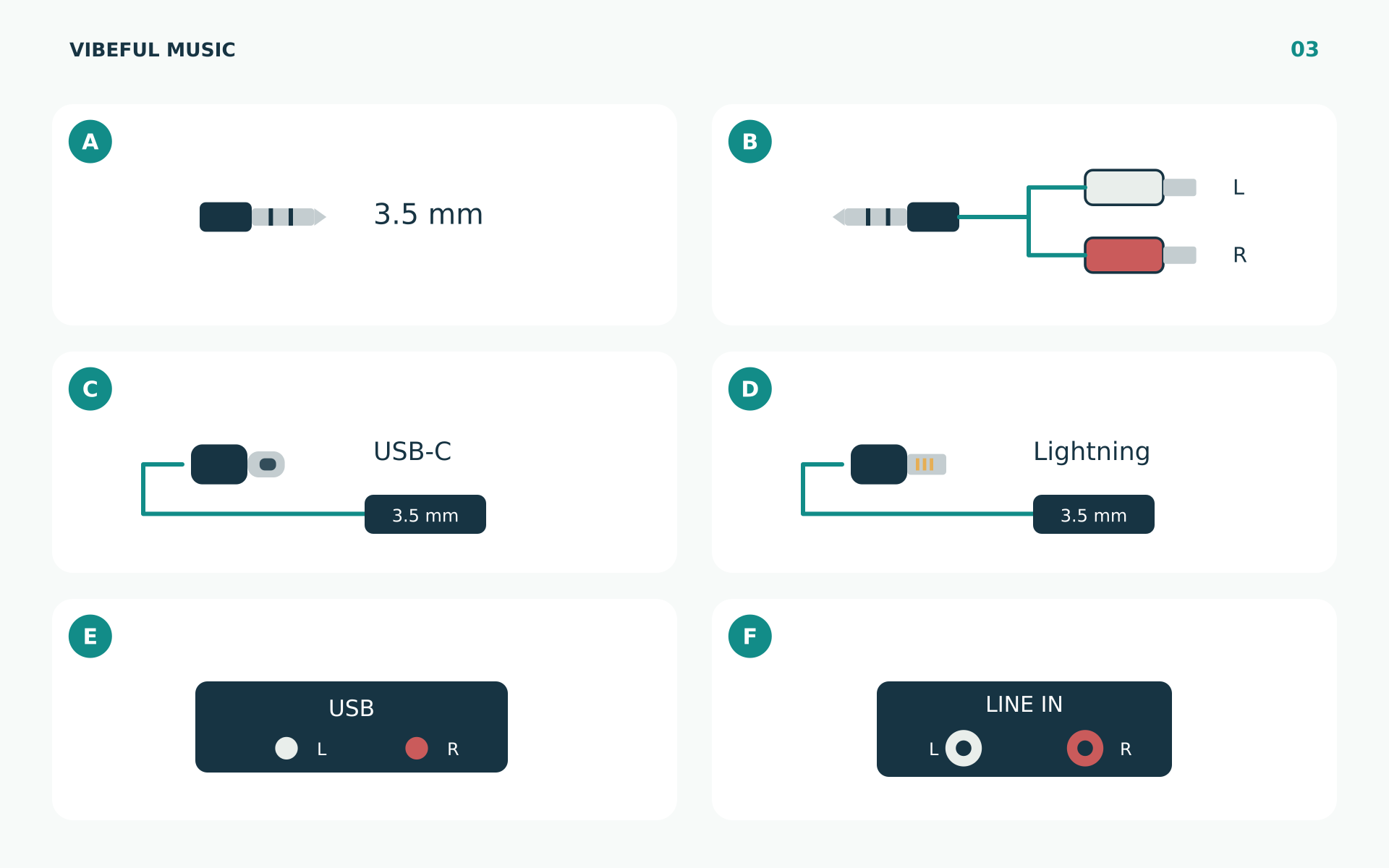
Adaptern måste stödja ljud på just din enhet. För att gå från USB-C till analogt ljud behöver du en lämplig ljudadapter med digital-till-analog-omvandling. En laddningsadapter är inte automatiskt en ljudadapter.
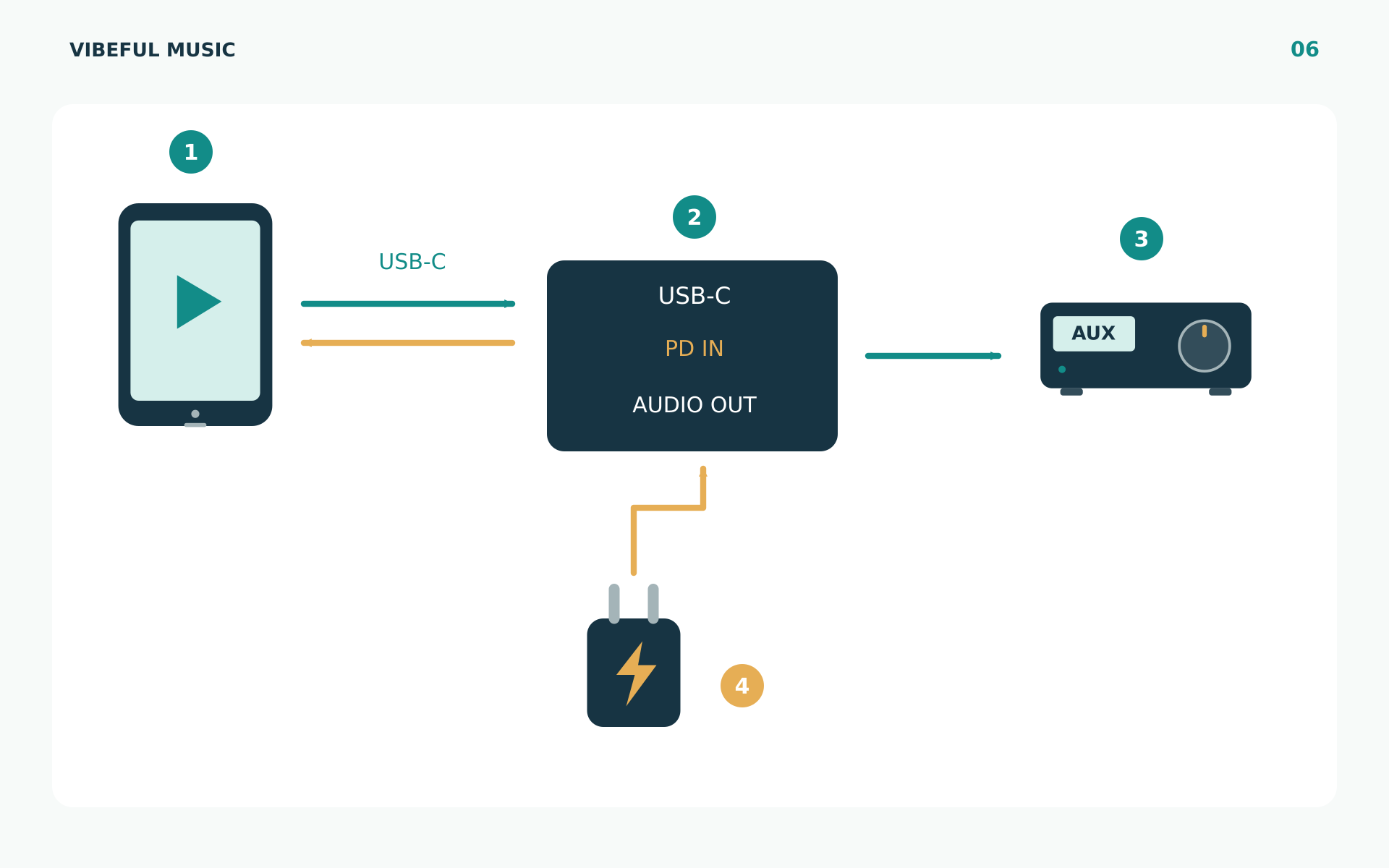
För samtidig laddning och musik använder du en kompatibel adapter eller hubb som stöder båda funktionerna. Kontrollera enhetsmodell, ljudutgång och strömkrav och testa med båda funktionerna anslutna. Utgå inte från att en enkel förgreningsadapter räcker.
7. Ställ in volymen och håll musiken i gång
Börja med en lämplig spellista och måttlig volym. Det kan finnas reglage i musikspelaren, på enheten och på förstärkaren eller högtalarna. Justera ett i taget tills ljudet är tydligt och behagligt.
Om ljudet blir förvrängt, sänk relevanta nivåer och kontrollera att rätt ingång används. Om det är mycket tyst, kontrollera ljudavstängning, ingångsval och varje volymsteg innan du höjer allt.
Inför den första hela dagen:
- Håll uppspelningsenheten strömsatt, säkert placerad och ventilerad.
- Stäng andra medieappar och tysta onödiga aviseringar.
- Testa skärmlås, appbyten och eventuella samtal till enheten.
- Prova ett personalbyte utan onödiga kontobyten eller bortkoppling av ljudet.
- Kontrollera vad personalen behöver göra efter omstart eller strömavbrott.
- Skriv ned rätt ingång och utgång så att en kollega kan återställa dem.
Behåll säkerhetsuppdateringar aktiverade och planera dem till en lämplig tid. Att enheten startar om korrekt bevisar inte att musiken startar automatiskt.
8. Vad händer om internet försvinner?
Onlineuppspelning behöver internetanslutning. Om offlineuppspelning är tillgänglig för ditt Vibeful-konto och din enhet, förbered den innan du behöver förlita dig på den:
- Anslut till internet och öppna spelaren.
- Använd den tillgängliga offlinefunktionen för att ladda ned musiken du behöver.
- Vänta tills nödvändiga nedladdningar är klara och kontrollera eventuella fel.
- Testa uppspelning genom att bryta internetanslutningen enbart för musikenheten.
- Testa separat att öppna spelaren igen om du behöver den funktionen.
- Återanslut enligt åtkomstvillkoren som visas i kontot eller har lämnats av Vibeful.
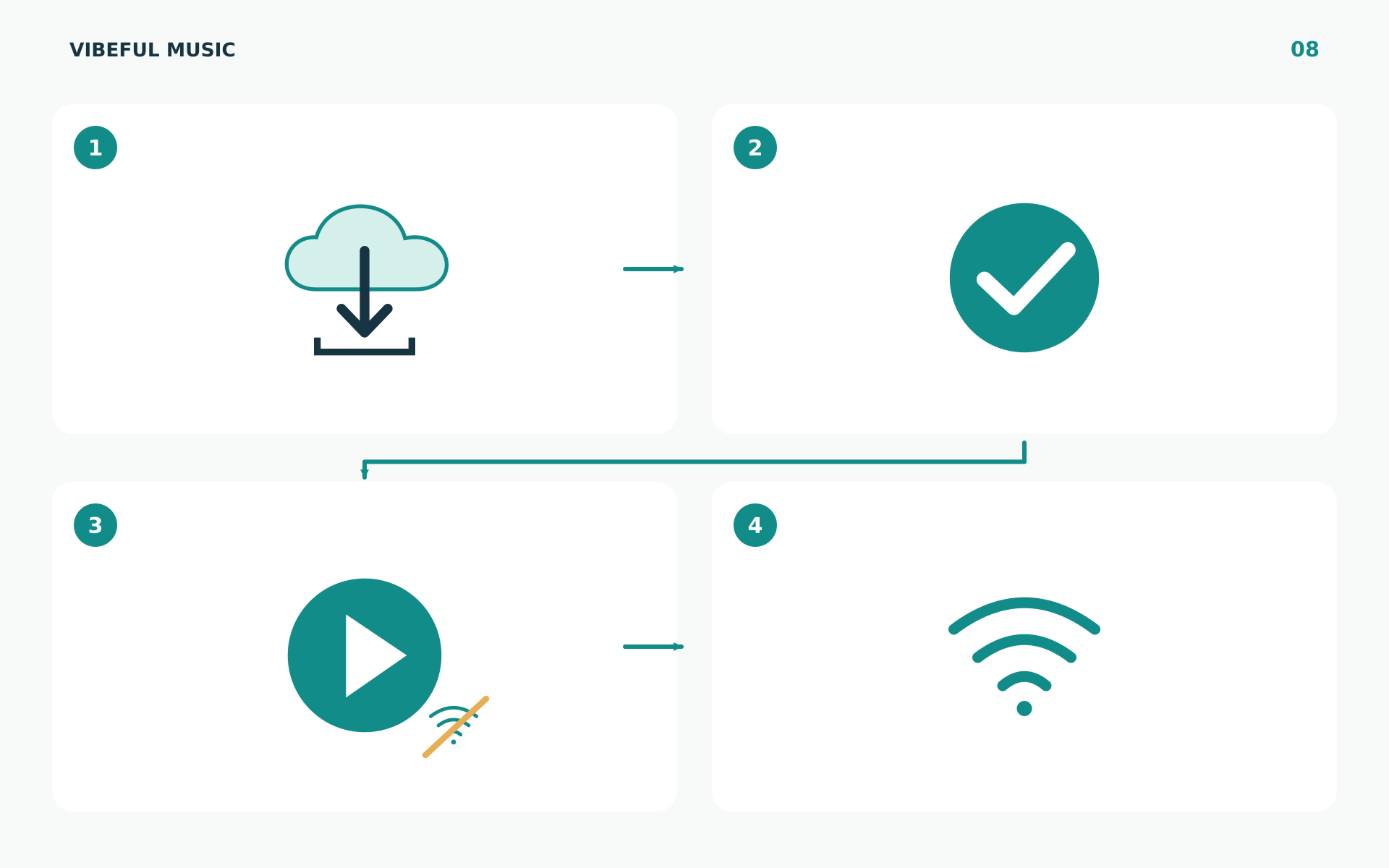
Några sekunders buffrad musik bevisar inte att offlineuppspelningen är redo. Kontrollera vilken offlinetid som stöds och vad som händer efter omstart i din konfiguration. Om ingen offlinefunktion finns tillgänglig, planera för fortsatt internetanslutning och fråga Vibeful om alternativ som stöds.
Börja inte felsökningen med att rensa webbläsardata, byta profil eller installera om. Lokalt lagrad musik kan behöva laddas ned igen. Internetavbrott och en bortkopplad Bluetooth-högtalare är olika problem. Även offlinemusik behöver en fungerande ljudanslutning.
9. Spela musik i flera zoner
Bestäm först vad du vill uppnå:
- Samma musik överallt: en källa kan försörja flera zoner genom ett lämpligt ljudsystem.
- Samma musik på olika volym: systemet behöver lämplig volymkontroll per zon.
- Olika musik i olika zoner: det kräver oberoende uppspelning och ljudfördelning samt rätt tillgång till tjänsten.
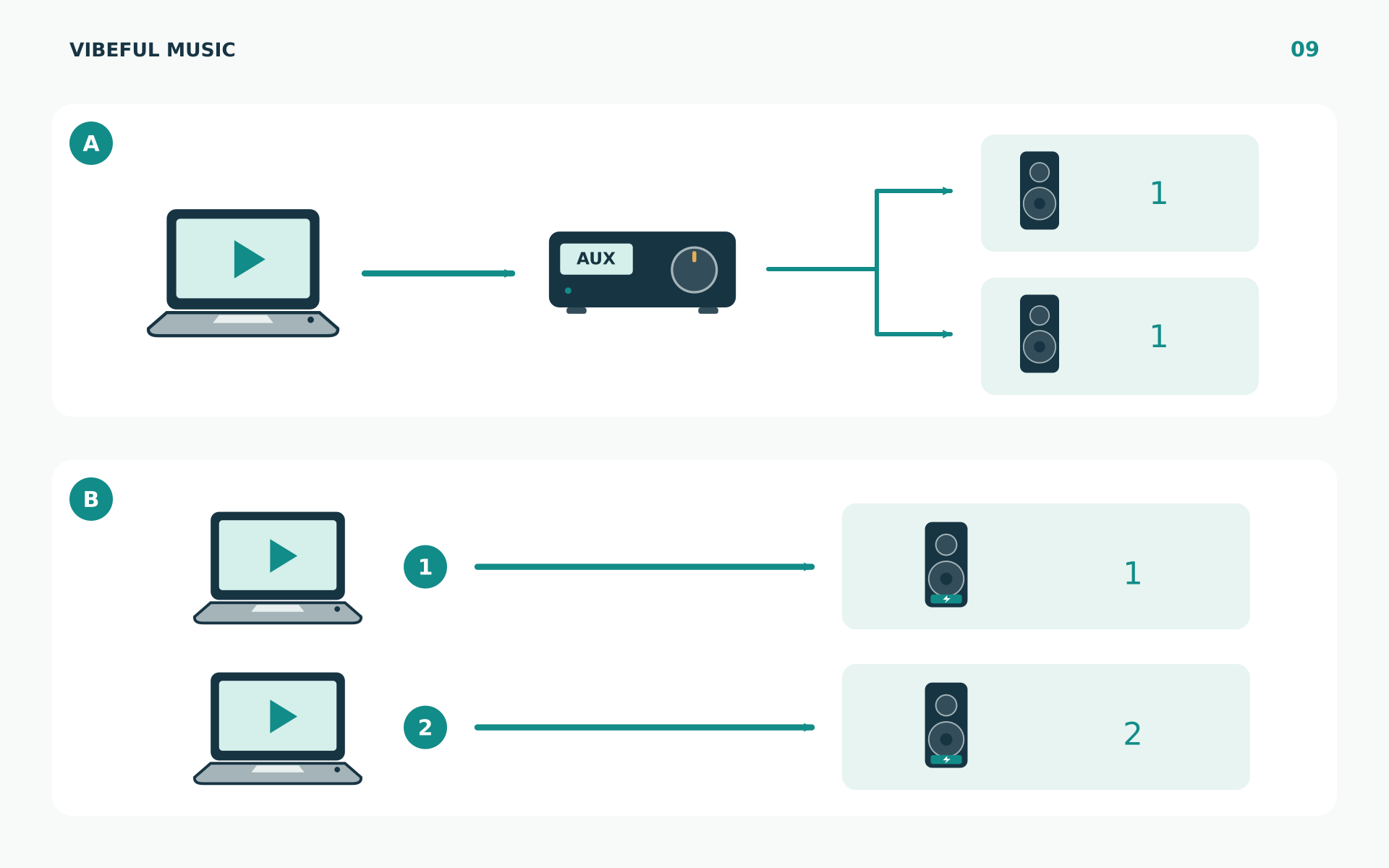
Antalet högtalare avgör inte hur många spelare eller abonnemang som behövs. Kontrollera Vibefuls aktuella alternativ för zoner och samtidig uppspelning innan du lägger till enheter. Ta också reda på om en annan enhet kan fjärrstyra uppspelningen eller om den startar en egen session.
10. Inget ljud? Kontrollera vägen steg för steg
Börja i musikspelaren och arbeta dig mot högtalarna. Ändra en sak i taget.
| Problem | Kontrollera först |
|---|---|
| Spelaren går framåt men inget hörs | Ljudavstängning i spelaren/enheten, vald utgång, kabel, förstärkarens ingång och volym |
| Ljudet kommer från datorn eller mobilen | Välj extern ljudutgång och kontrollera adapter eller Bluetooth-anslutning |
| Bluetooth är anslutet men tyst | Vald ljudutgång, mottagarens volym och förstärkarens ingång |
| Musiken stannar när skärmen låses | Kontrollera inställningarna som stöds och testa skärmlås och bakgrundsuppspelning igen |
| Musiken stannar när en mobil lämnar gymmet | Kontrollera om just den mobilen levererar musiken |
| Bara en högtalare spelar | Vänster/höger kontakter, ordentligt inskjutna pluggar, balans och signalväg |
| Ljudet är förvrängt eller för tyst | Ingångstyp samt källans, kanalens och huvudutgångens nivåer |
| Det brummar eller ljudet bryts | Anslutningar och utrustningens felsökningsanvisningar |
| Musiken stannar efter internetavbrott | Anslutningen och om offlinemusiken är redo på just den här enheten |
| Inloggning eller åtkomst misslyckas | Kontouppgifter, exakt felmeddelande och tillgänglig återställningsfunktion |
Om du behöver hjälp, skicka Vibeful uppspelningsenhetens modell, operativsystem/webbläsare, ljudutrustningens modell och ett foto av anslutningarna. Beskriv vad som händer när du trycker på spela. Bifoga det exakta felmeddelandet om ett sådant visas och dölj lösenord samt ovidkommande personuppgifter.
11. Vanliga frågor
Kan jag använda högtalarna jag redan har?
Ofta, om det befintliga systemet har en lämplig ingång och fungerar korrekt. Identifiera förstärkaren eller de aktiva högtalarna och deras ingångar innan du köper ny utrustning.
Behöver jag installera en app?
Använd den åtkomstmetod som för närvarande stöds för din enhet. Följ instruktionerna för ditt Vibeful-konto. Installera en separat app eller webbapp bara där den erbjuds och stöds.
Kan jag använda mobilen för daglig uppspelning?
En mobil som stöds kan vara ljudkälla, men den måste vara tillgänglig, strömsatt och ansluten. Med en enhet som tillhör gymmet blir musiken inte beroende av en viss medarbetares mobil.
Kan jag stänga locket på datorn eller låsa surfplattan?
Testa detta var för sig på den faktiska utrustningen. Stängt lock, släckt skärm och låst enhet kan påverka uppspelningen på olika sätt. Använd driftinställningar som stöds innan du lämnar musiken utan tillsyn.
Kan jag ladda surfplattan samtidigt som ljudet går via kabel?
Det kan vara möjligt med rätt kompatibel adapter eller hubb. Kontrollera stöd för laddning och ljud på den exakta enheten och tillbehöret och testa båda samtidigt.
Startar musiken automatiskt varje morgon?
Utgå inte från det. Följ startrutinen som har testats för din installation. Automatisk schemaläggning eller återhämtning efter avbrott måste bekräftas för spelaren och enheten du använder.
Ordnar högtalaranslutningen också musikrättigheterna?
Nej. Ljudanslutningar och rätten att använda musiken är separata frågor. Kontrollera omfattningen av ditt Vibeful-avtal och eventuella tillstånd för den planerade användningen.
12. Daglig checklista vid öppning
- Uppspelningsenheten och ljudanläggningen har ström.
- Vibeful är öppet och kontot är inloggat.
- Rätt spellista spelas.
- Rätt ljudutgång och förstärkaringång är valda.
- Musiken hörs på lämplig nivå i alla avsedda områden.
- Offlineberedskapen har kontrollerats där funktionen stöds och behövs.
- Personalen känner till omstartsrutinen och vet var hjälp finns.
När installationen fungerar, märk kabeln och förstärkarens ingång och spara ett foto av anslutningarna. En kort instruktion bredvid musikenheten kan göra nästa personalskifte betydligt enklare.